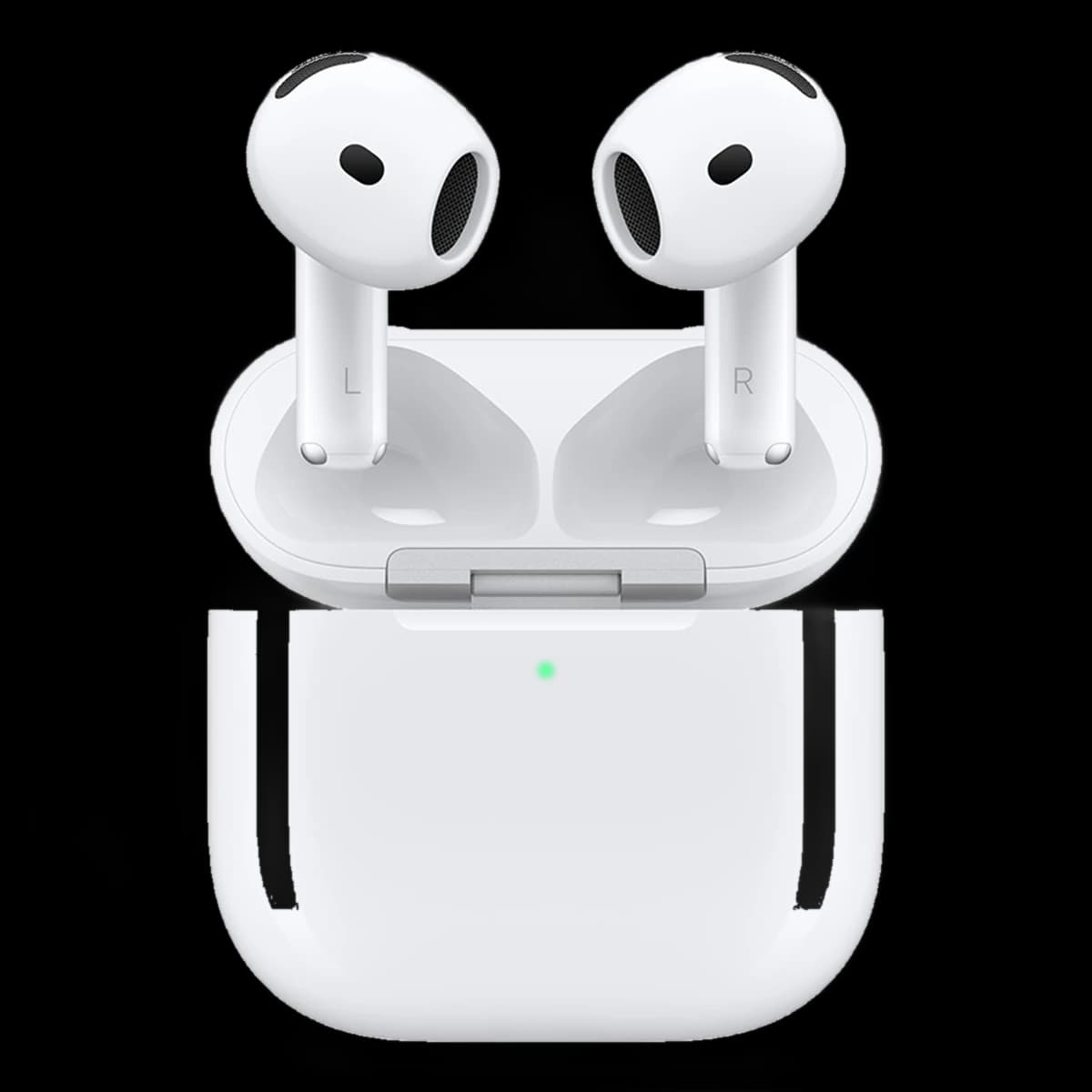
Как подключить AirPods к iPhone, Mac, Android и Windows
Пошагово по инструкциям Apple: как подключить AirPods к iPhone, iPad и Mac, перевести футляр в режим сопряжения и подключить наушники к Android или компьютеру с Windows.
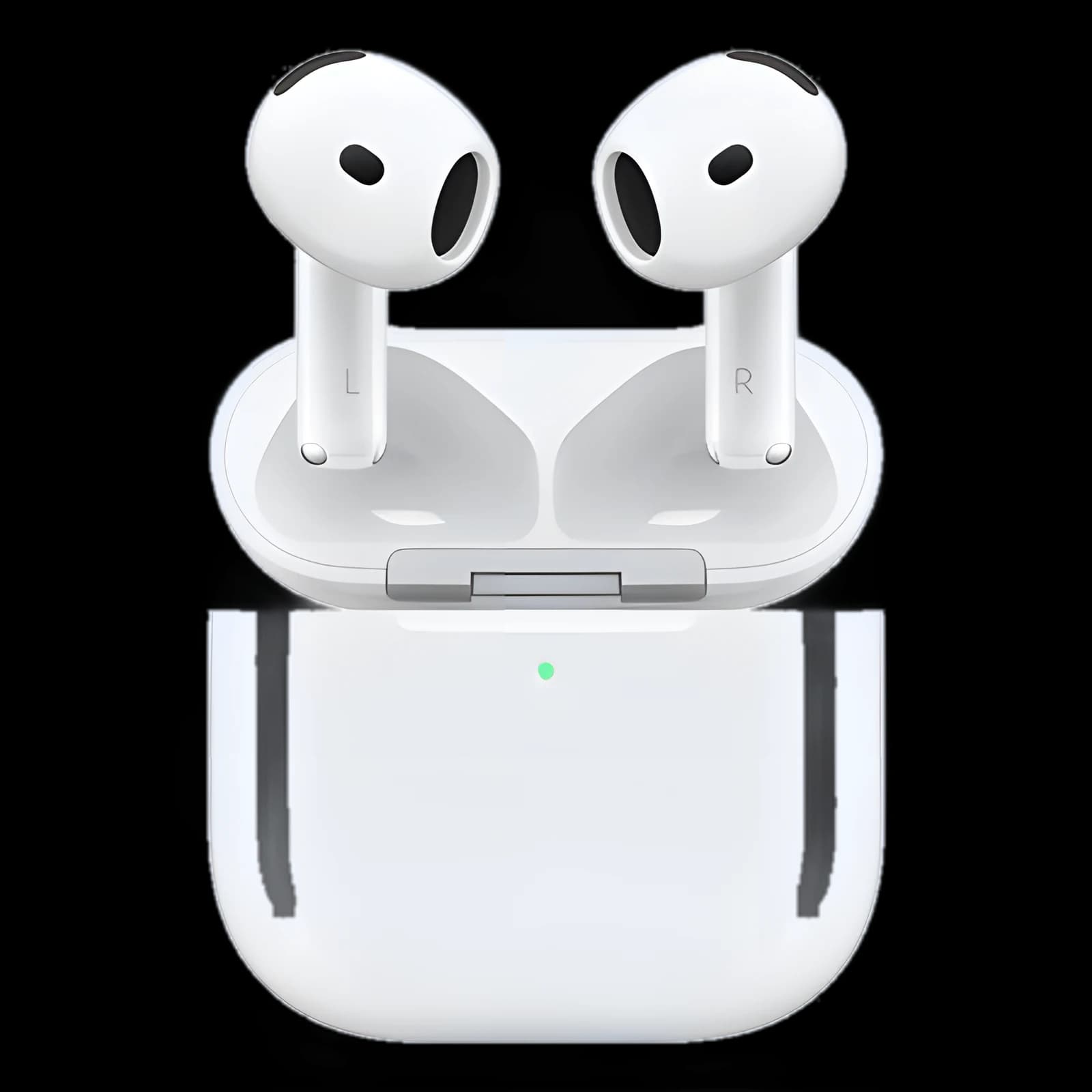
AirPods подключаются к iPhone за несколько секунд. Достаточно открыть футляр рядом с телефоном. С Android, Windows и другой техникой они работают как обычная Bluetooth-гарнитура. Ниже — порядок действий по официальным инструкциям Apple для всех актуальных моделей.
Подключение к iPhone или iPad
- Перейдите на экран «Домой» и убедитесь, что Bluetooth включён.
- Не вынимая наушники из зарядного футляра, откройте крышку и поднесите футляр к iPhone.
- Появится анимация настройки — нажмите «Подключить».
- Следуйте инструкциям на экране, затем нажмите «Готово».
Если на iPhone выполнен вход в iCloud, наушники автоматически настраиваются для остальных ваших устройств Apple с тем же Аккаунтом Apple: iPad, Mac, Apple Watch.
Если анимация не появилась
Подключите наушники вручную — для этого футляр переводят в режим сопряжения:
- Не вынимая наушники из футляра, откройте крышку.
- Переведите футляр в режим сопряжения (способ зависит от модели — см. таблицу ниже). Индикатор состояния начнёт мигать белым.
- На iPhone откройте «Настройки» → «Bluetooth» и выберите AirPods в списке устройств.
Как включить режим сопряжения
| Модель | Что сделать |
|---|---|
| AirPods 4, AirPods 4 с шумоподавлением, AirPods 5, AirPods Pro 3 | дважды коснуться передней части футляра, пока индикатор не замигает белым |
| AirPods 2 и 3, AirPods Pro 2 | нажать и удерживать кнопку настройки на задней стороне футляра около 5 секунд, пока индикатор не замигает белым |
| AirPods Max | нажать и удерживать кнопку управления режимом прослушивания около 5 секунд, пока не замигает индикатор |
У AirPods 4, AirPods 5 и AirPods Pro 3 кнопки на футляре нет — вместо неё двойное касание передней панели. Касаться нужно именно футляра, а не наушников.
Подключение к Mac
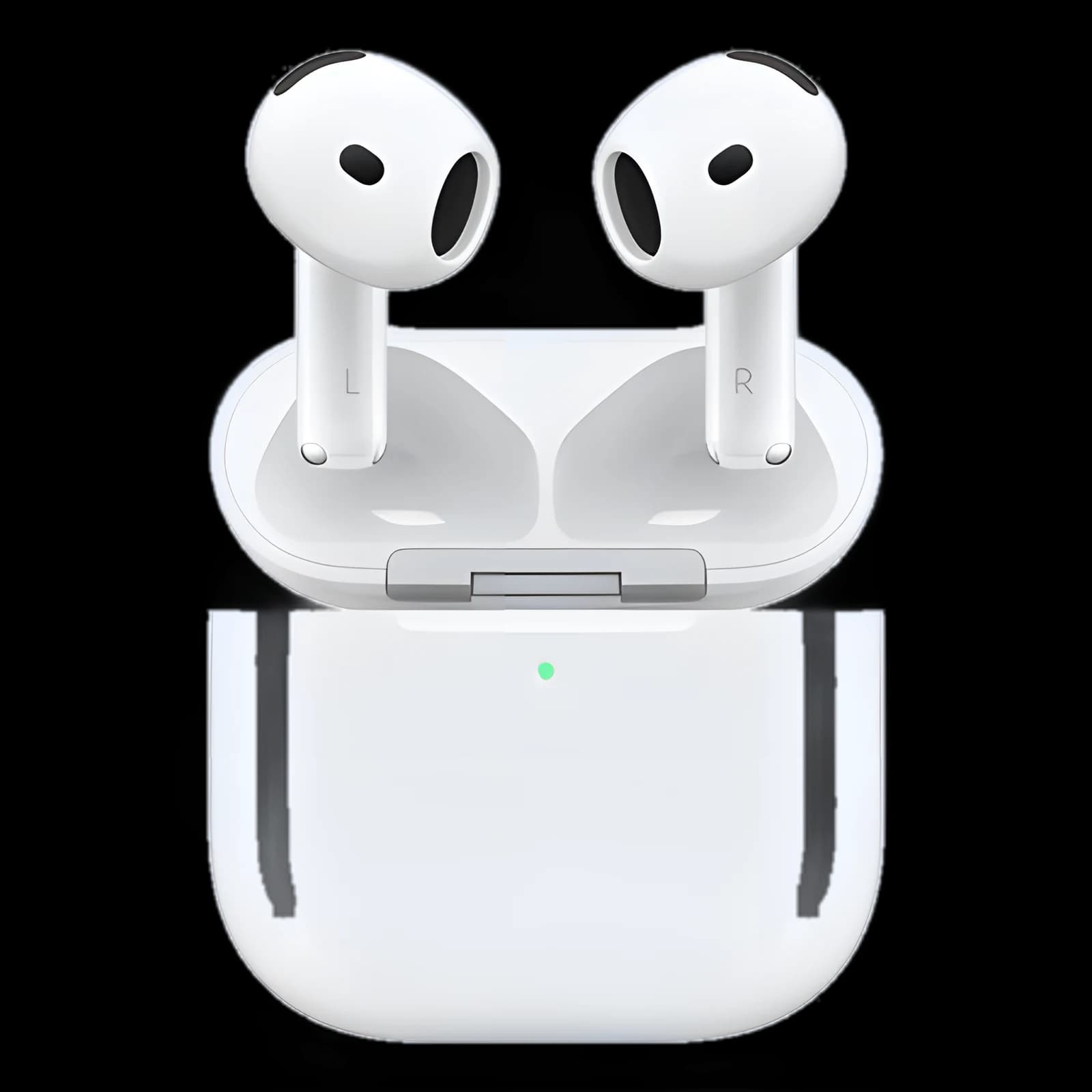
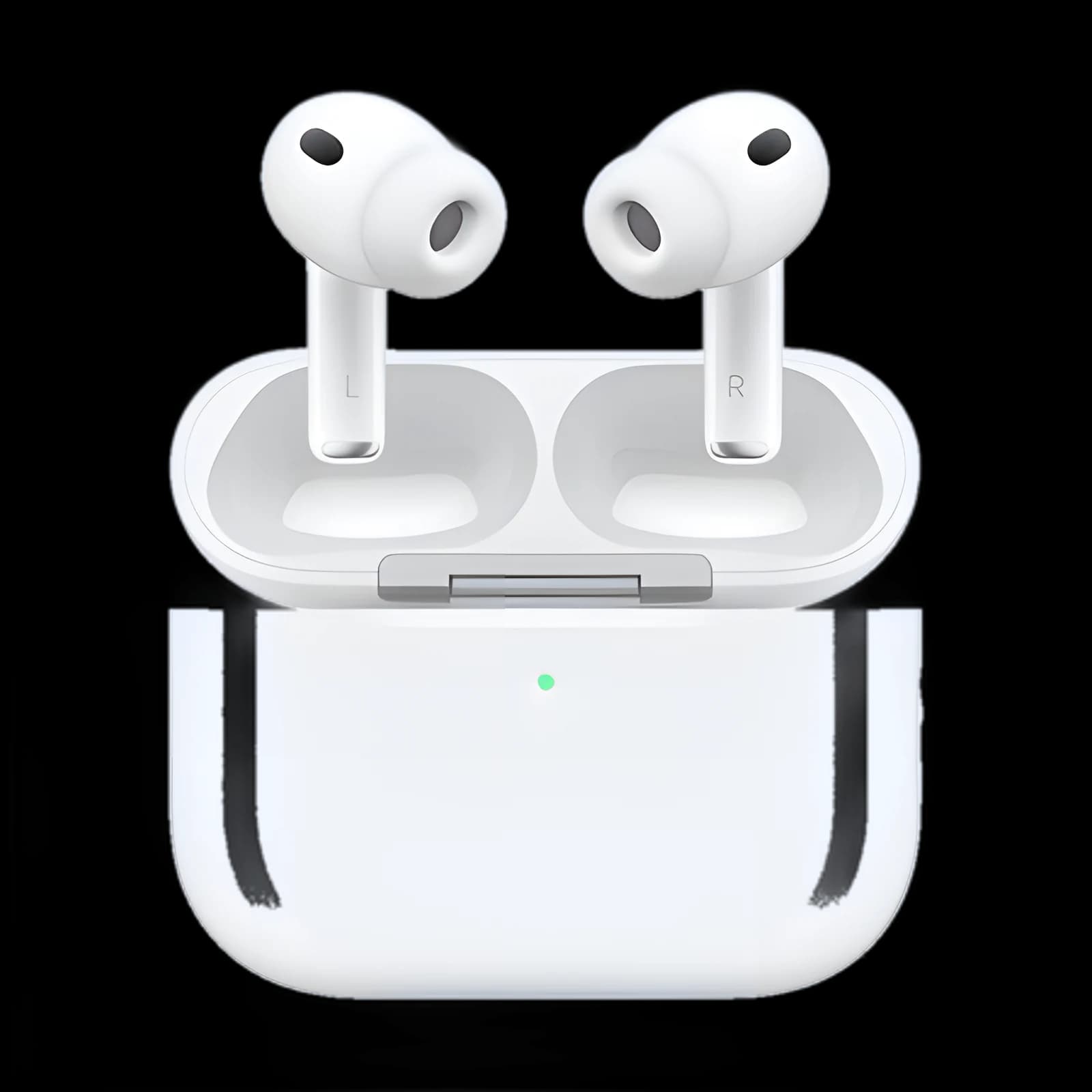
Если на Mac выполнен вход в тот же Аккаунт Apple, что и на iPhone, AirPods уже настроены. Нажмите «Пункт управления» в строке меню, затем «Звук» и выберите AirPods.
Вручную:
- Откройте меню Apple → «Системные настройки» → «Bluetooth» и проверьте, что Bluetooth включён.
- Положите оба наушника в футляр и откройте крышку.
- Переведите футляр в режим сопряжения (таблица выше).
- Нажмите «Подключить» рядом с AirPods в списке «Ближайшие устройства».
Если звук всё равно идёт из динамиков Mac, нажмите «Пункт управления» → «Звук» и выберите AirPods устройством вывода.
Автоматическое переключение между iPhone, iPad и Mac
Когда на устройствах выполнен вход в один Аккаунт Apple с двухфакторной аутентификацией, AirPods сами переключаются на то устройство, которое сейчас воспроизводит звук. Слушали музыку на Mac, включили видео на iPhone — звук перейдёт в iPhone. При входящем звонке наушники тоже переключаются на iPhone.
Вернуть звук на прежнее устройство можно кнопкой «Вернуть подключение наушников» в уведомлении «Переключились на…» вверху экрана.
Если автопереключение мешает, его можно ограничить. На iPhone или iPad откройте «Настройки», коснитесь имени AirPods вверху экрана, затем «Подкл. к этому iPhone» (в некоторых версиях — сначала «Звук и его источники») и выберите «Последнее подключение к iPhone». На Mac то же самое в «Системных настройках» → имя AirPods → «Подключаться к этому Mac».
Подключение к Android
- Откройте «Настройки» → «Подключения» → «Bluetooth» и включите Bluetooth.
- Не вынимая наушники из футляра, откройте крышку.
- Переведите футляр в режим сопряжения (таблица выше) — индикатор замигает белым.
- Выберите AirPods в списке устройств Bluetooth.
С Android наушники работают как Bluetooth-гарнитура: можно слушать музыку и говорить по телефону, но Siri недоступна, и часть функций, которые настраиваются на iPhone, не работает.
Подключение к компьютеру с Windows
Порядок такой же, как с любым устройством не Apple. Включите Bluetooth на компьютере и начните поиск новых устройств. Откройте футляр с наушниками внутри, переведите его в режим сопряжения и выберите AirPods в списке.
Если наушники не подключаются
- Положите наушники в футляр и проверьте, что он заряжен: если индикатор не горит, футляр нужно зарядить.
- Если AirPods раньше принадлежали другому человеку, он должен сначала удалить их из своего Аккаунта Apple — иначе вы не сможете привязать их к себе.
- Не помогло — сбросьте наушники до заводских настроек и подключите заново: как сбросить AirPods.
Источники: инструкции Apple «Подключение наушников AirPods и AirPods Pro к iPhone», «Настройка AirPods с Mac и другими устройствами Bluetooth», «Объединение AirPods в пару с устройством не Apple», «Переключение AirPods между устройствами Apple».
Все модели наушников — в разделе AirPods.
Вопросы и ответы
Где кнопка на футляре AirPods 4?
У AirPods 4, AirPods 5 и AirPods Pro 3 кнопки настройки нет. Чтобы включить режим сопряжения, откройте футляр с наушниками внутри и дважды коснитесь его передней части, пока индикатор не замигает белым.
Можно ли подключить AirPods к Android?
Да. Включите Bluetooth на телефоне, переведите футляр в режим сопряжения и выберите AirPods в списке. Музыка и звонки работают, но Siri и часть функций доступны только с техникой Apple.
Нужно ли подключать AirPods отдельно к Mac и iPad?
Нет, если на них выполнен вход в тот же Аккаунт Apple, что и на iPhone: после настройки на iPhone наушники появятся на остальных устройствах автоматически.