Как подключить DualSense к PS5, ПК, iPhone и Android — и чем DualSense Edge отличается от обычного
Пошагово: как подключить геймпад DualSense к PS5, компьютеру, iPhone, Android и Mac, что работает на каждом устройстве, как сбросить геймпад и чем DualSense Edge лучше обычного.
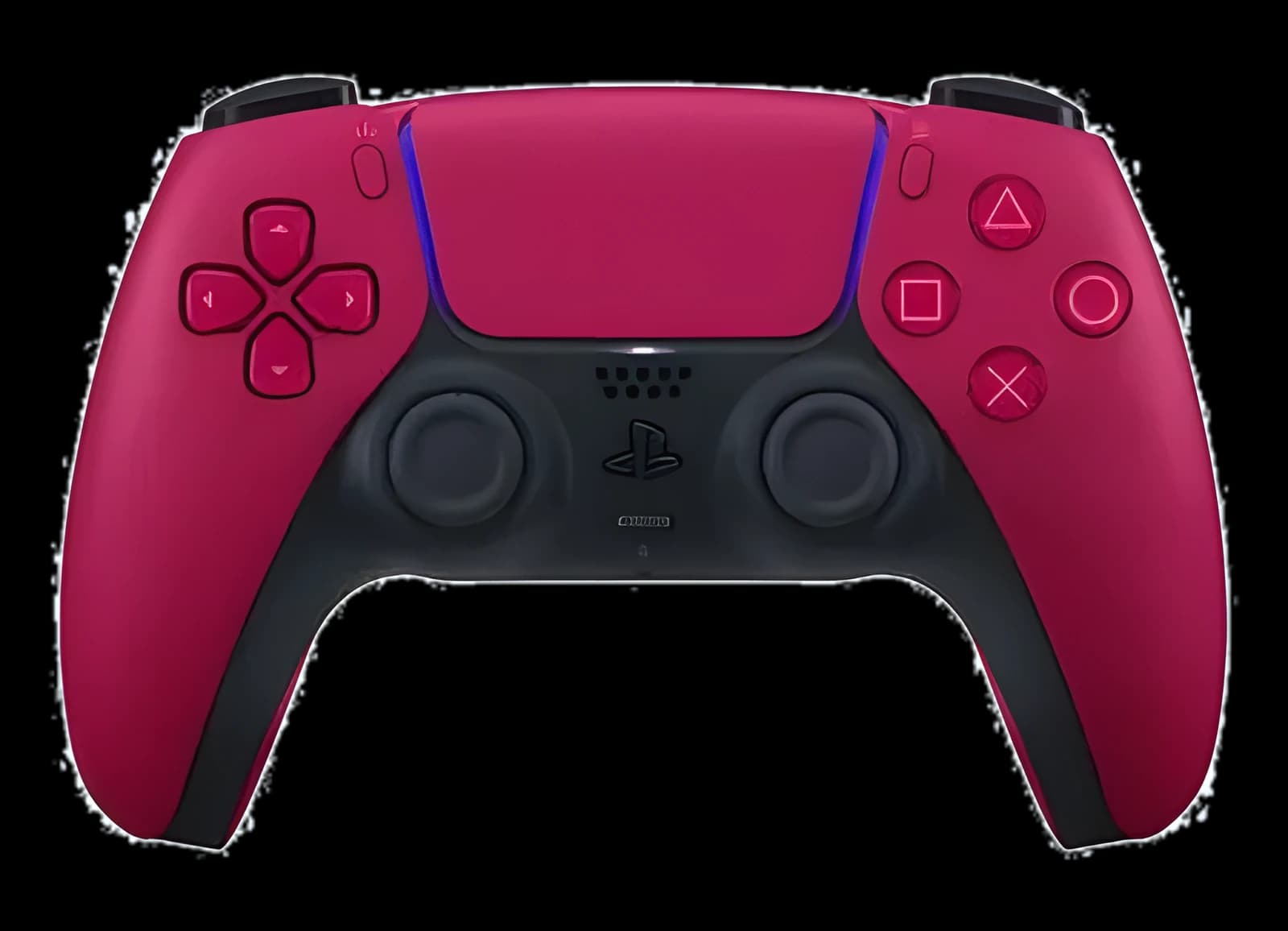
Коротко. К PS5 геймпад DualSense подключается кабелем USB-C: один раз подключите и нажмите кнопку PS. К компьютеру, телефону, планшету и Mac — по Bluetooth. Зажмите кнопки Create и PS, пока световая панель не начнёт мигать, и выберите геймпад в списке Bluetooth-устройств. Один геймпад помнит до четырёх устройств, между ними можно переключаться кнопками. DualSense Edge — версия для тех, кто много играет: сменные стики, задние кнопки, регулировка курков и профили настроек.
Как подключить DualSense к PS5
- Подключите геймпад к консоли кабелем USB-C.
- Нажмите кнопку PS в центре геймпада.
- Готово — кабель можно отключить и играть без провода.
Второй геймпад подключается так же. Если геймпад перед этим работал с компьютером или телефоном, он снова привяжется к PS5 после подключения кабелем и нажатия PS.
Как подключить DualSense к компьютеру
Подходят Windows 10 (64 бит) и Windows 11.
По Bluetooth:
- Выключите геймпад: если индикатор игрока горит, зажмите кнопку PS, пока он не погаснет. Отключите кабель, если он подключён.
- Зажмите кнопку Create (слева от тачпада) и, не отпуская, зажмите PS. Держите, пока световая панель вокруг тачпада не начнёт мигать.
- На компьютере откройте «Параметры» → «Bluetooth и устройства» → «Добавить устройство» → «Bluetooth».
- Выберите в списке Wireless Controller (может называться DualSense Wireless Controller).
- Световая панель перестанет мигать, загорится индикатор игрока — геймпад подключён.
По кабелю: подключите геймпад кабелем USB-C — больше ничего делать не нужно.
Что работает на компьютере:
- вибрация с отдачей (haptic feedback) — только по кабелю и только в играх, которые её поддерживают;
- адаптивные курки — в играх с поддержкой;
- микрофон и динамик геймпада — в играх с поддержкой;
- разъём для наушников — только по кабелю.
DualSense работает в играх, которые поддерживают обычные геймпады, и в Steam — там же можно проверить, насколько полно игра его поддерживает. Обновить прошивку геймпада с компьютера можно в официальном приложении Sony PlayStation Accessories.
Как подключить DualSense к iPhone, iPad и Apple TV
Нужны iOS 14.5, iPadOS 14.5 или tvOS 14.5 и новее.
- Включите на геймпаде режим подключения: зажмите Create и PS, пока световая панель не замигает.
- На iPhone откройте «Настройки» → «Bluetooth».
- Выберите DualSense Wireless Controller в разделе «Другие устройства».
Геймпад работает в играх с поддержкой контроллеров и в приложении PS Remote Play — через него можно играть в игры со своей PS5 на экране телефона. Вибрация с отдачей, микрофон и динамик геймпада на iPhone и iPad не работают. Разъём для наушников тоже.
Как подключить DualSense к Android
Нужен Android 12 или новее.
- Зажмите на геймпаде Create и PS, пока световая панель не замигает.
- На телефоне откройте «Настройки» → «Подключённые устройства» (или «Bluetooth») → «Добавить устройство».
- Выберите Wireless Controller.
На Android не работают адаптивные курки, вибрация с отдачей, микрофон и динамик геймпада. Кнопки, стики и обычная вибрация работают.
Как подключить DualSense к Mac
Нужна macOS Big Sur 11.3 или новее. Включите режим подключения (Create + PS) и выберите геймпад в «Системных настройках» → «Bluetooth». Вибрация с отдачей, микрофон и динамик геймпада на Mac не работают. Наушники работают только по кабелю.
Один геймпад для PS5, компьютера и телефона
DualSense запоминает до четырёх устройств — у каждого свой «слот». Чтобы привязать устройство к нужному слоту, зажмите кнопку из таблицы вместе с PS больше чем на 5 секунд. Световая панель и индикатор мигнут дважды, после этого выберите геймпад в настройках Bluetooth на устройстве.
| Слот | Кнопки | Индикатор игрока |
|---|---|---|
| 1 | PS + треугольник | одна полоска |
| 2 | PS + круг | две полоски |
| 3 | PS + крест | три полоски |
| 4 | PS + квадрат | четыре полоски |
Переключиться на другое устройство: включите его и зажмите кнопку его слота вместе с PS примерно на 3 секунды. Если все четыре слота заняты, новое устройство займёт слот того, к которому вы дольше всего не подключались. Нажатие одной кнопки PS включает геймпад и подключает его к последнему устройству.
Геймпад не подключается или глючит: как сбросить DualSense
- Выключите PS5.
- Отключите кабель от геймпада.
- На задней стороне геймпада, рядом с логотипом Sony, найдите маленькое отверстие.
- Нажмите скрепкой кнопку внутри и держите не меньше 5 секунд.
- Подключите геймпад к PS5 кабелем и нажмите PS.
Если не помогло:
- обновите системное ПО PS5;
- обновите прошивку геймпада — на PS5 или на компьютере через приложение PlayStation Accessories.
Стик «уводит» в сторону: есть ли калибровка
В настройках PS5 нет отдельной калибровки стиков обычного DualSense. Если персонаж или камера двигаются без касания (это называют дрифтом), сделайте сброс и обновите прошивку геймпада — как описано выше. Если не помогло, геймпаду нужен ремонт.
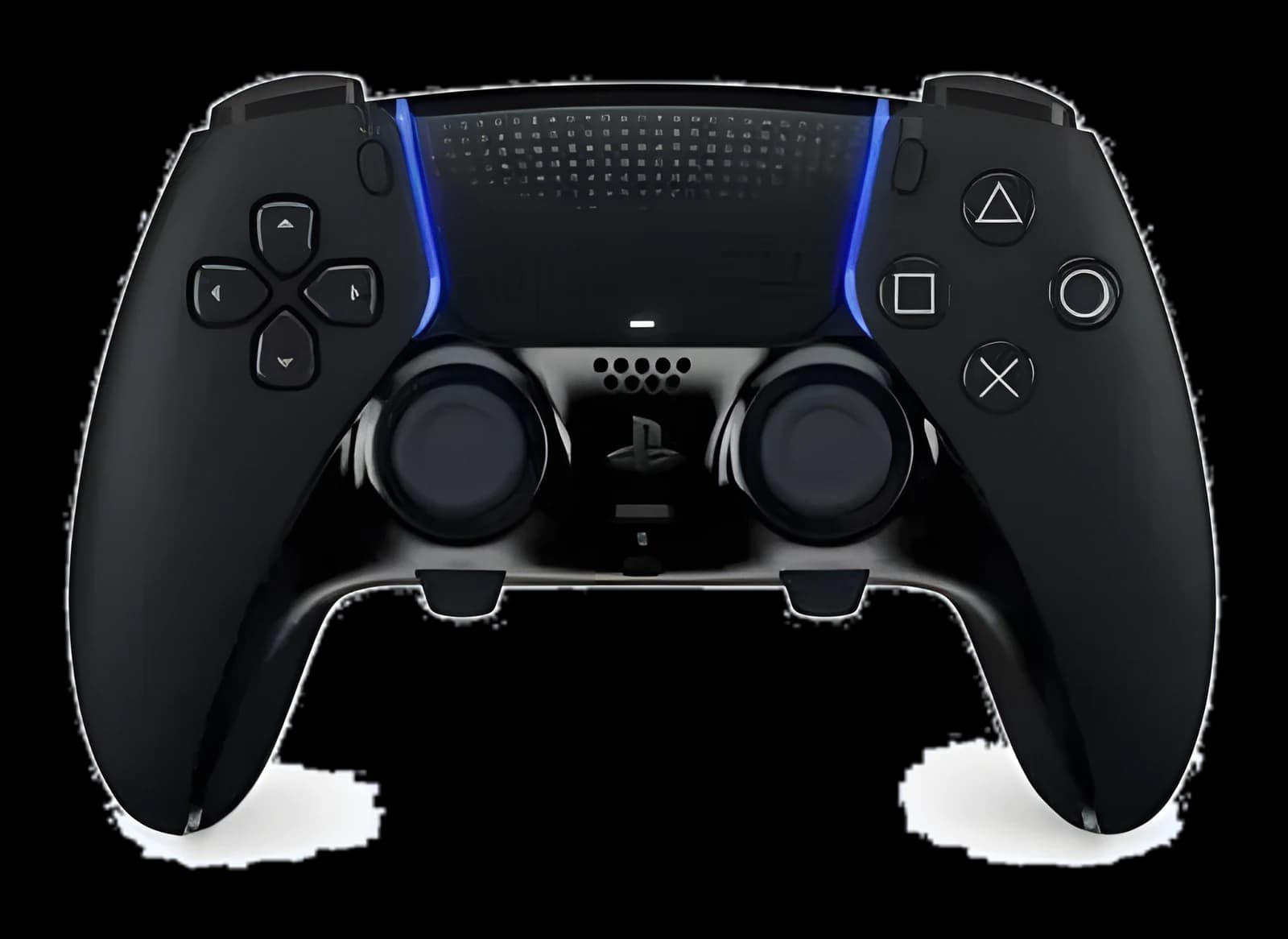
У DualSense Edge можно настроить чувствительность стиков и мёртвые зоны — зону у центра, где лёгкое отклонение стика игра не замечает. А стики целиком меняются: модуль стика снимается, новый ставится без разборки геймпада. Запасные модули продаются отдельно.
Чем DualSense Edge отличается от обычного DualSense
| DualSense | Edge | |
|---|---|---|
| Отдача и курки | есть | есть |
| Сменные стики | нет | есть |
| Сменные насадки | нет | 3 вида |
| Задние кнопки | нет | 2 |
| Ход курков | обычный | меняется |
| Профили кнопок | нет | есть |
| Мёртвые зоны | нет | есть |
| Кабель | обычный | с фиксатором |
| Чехол | нет | есть |
В комплекте Edge — по две насадки на стики трёх видов (стандартные, высокие и низкие), две пары задних кнопок разной формы и плетёный кабель USB-C с фиксатором разъёма.
Что ещё важно про Edge:
- Профили настраиваются прямо в игре: кнопки Fn и Options открывают меню. Профили хранятся в геймпаде и переключаются на лету.
- На компьютере профили создаются и редактируются в приложении PlayStation Accessories. Кнопки Fn на компьютере только переключают сохранённые профили.
- Чехол удобен в дорогу: в нём можно заряжать геймпад по кабелю.
- Заряд. По обзорам, Edge держит заряд меньше обычного DualSense. Если играете подолгу, пригодится зарядная станция или кабель рядом.
Кому нужен Edge. Тем, кто играет в сетевые шутеры и соревновательные игры. Задние кнопки позволяют прыгать и приседать, не убирая пальцы со стиков, а короткий ход курков — стрелять быстрее. Ещё Edge подойдёт тем, у кого уже был дрифт стиков: изношенный модуль меняется без ремонта. Для сюжетных игр и игры «на диване» хватит обычного DualSense.
Ревизии DualSense
У обычного DualSense есть две ревизии: CFI-ZCT1W и новая CFI-ZCT2W. Новая, по тестам, дольше работает от одного заряда. Номер указан на коробке. Подробнее — в статье Какую PS5 выбрать.
Что ещё пригодится
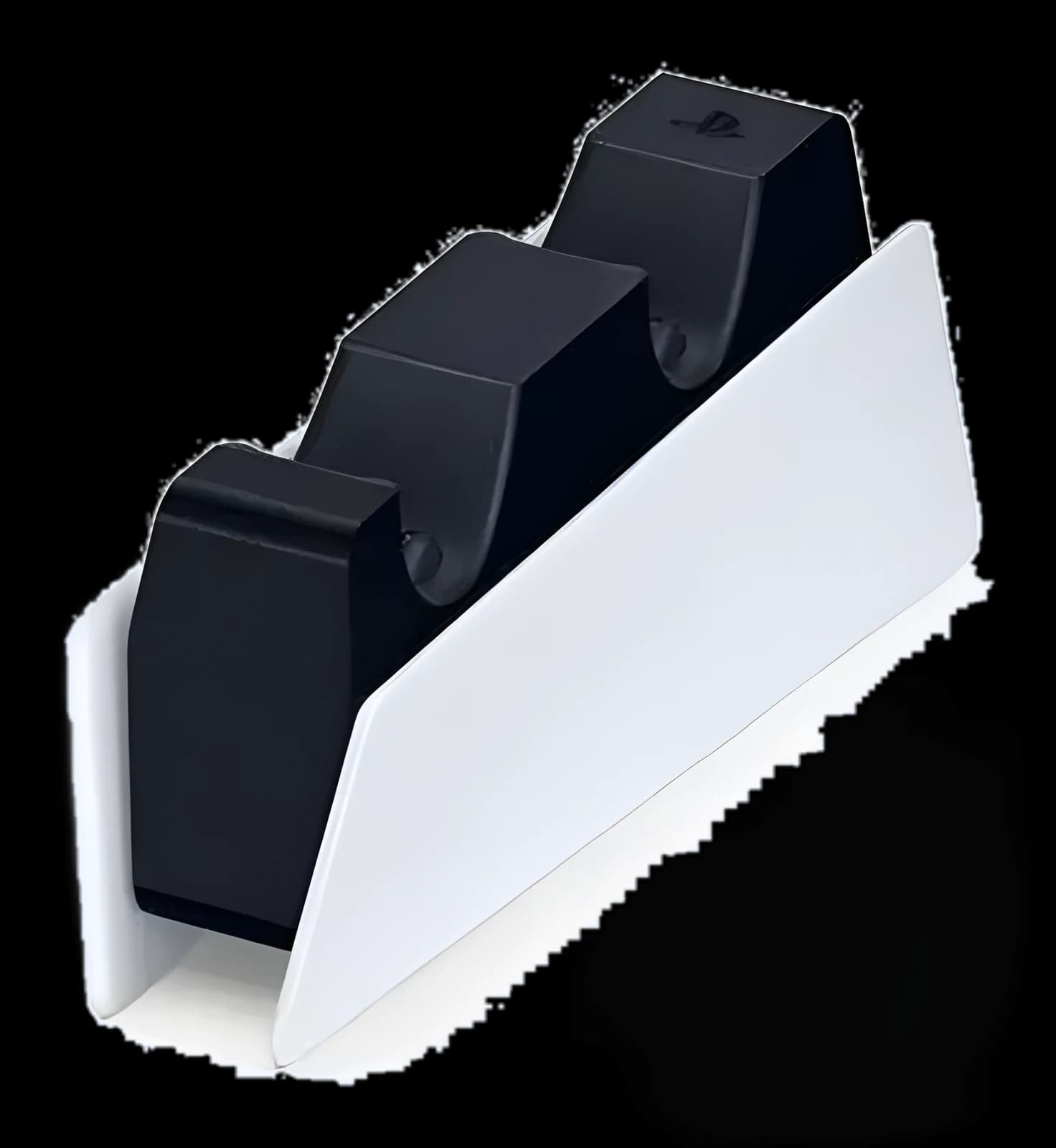
- [Зарядная станция DualSense](/products/zaryadnaya-stantsiya-sony-dualsense-dlya-playstation-5-g122) заряжает два геймпада сразу, подходит и для DualSense Edge.
- [PlayStation Portal](/products/playstation-portal-remote-player-g123) — экран со встроенным геймпадом DualSense для игры с PS5 по Wi-Fi.
- Какую консоль выбрать — в статье Какую PS5 выбрать. Для GTA 6 — в статье GTA 6 на PS5 Pro и PS5 Slim.
Геймпады — в разделе Геймпады PS5, зарядки и другие аксессуары — в разделе Аксессуары PS5. Цены и наличие — в карточках товаров.
Источники:
Вопросы и ответы
Как подключить DualSense к PS5?
Подключите геймпад к консоли кабелем USB-C и нажмите кнопку PS. После этого кабель можно отключить — геймпад будет работать без провода.
Как подключить DualSense к компьютеру по Bluetooth?
Выключите геймпад, зажмите кнопки Create и PS, пока световая панель не замигает. На компьютере с Windows 10 или 11 откройте «Параметры» → «Bluetooth и устройства» → «Добавить устройство» и выберите Wireless Controller.
Работает ли вибрация DualSense на ПК?
Вибрация с отдачей (haptic feedback) работает только при подключении кабелем и только в играх, которые её поддерживают. Адаптивные курки, микрофон и динамик — тоже в играх с поддержкой.
Можно ли подключить DualSense к iPhone или Android?
Да, по Bluetooth: нужны iOS 14.5 или Android 12 и новее. Кнопки и стики работают; вибрация с отдачей, микрофон и динамик геймпада на телефонах не работают, а на Android — и адаптивные курки.
Как сбросить DualSense?
Выключите PS5, отключите кабель, нажмите скрепкой кнопку в отверстии на задней стороне геймпада рядом с логотипом Sony и держите не меньше 5 секунд. Затем подключите геймпад к PS5 кабелем и нажмите PS.
Чем DualSense Edge лучше обычного DualSense?
У Edge сменные модули стиков, две задние кнопки, регулировка хода курков, профили с переназначением кнопок, настройка мёртвых зон и чувствительности стиков, плетёный кабель с фиксатором и чехол. Остальные функции — отдача, адаптивные курки, микрофон — такие же.
Можно ли подключить один DualSense к нескольким устройствам?
Да, геймпад запоминает до четырёх устройств. Переключение — кнопка PS вместе с треугольником, кругом, крестом или квадратом примерно на 3 секунды.