Как проверить iPhone на оригинальность: модель, страна, серийный номер и запчасти
Как узнать, для какой страны выпущен iPhone, проверить серийный номер и IMEI, историю замены запчастей, состояние аккумулятора и блокировку активации — по инструкциям Apple, без сторонних программ.
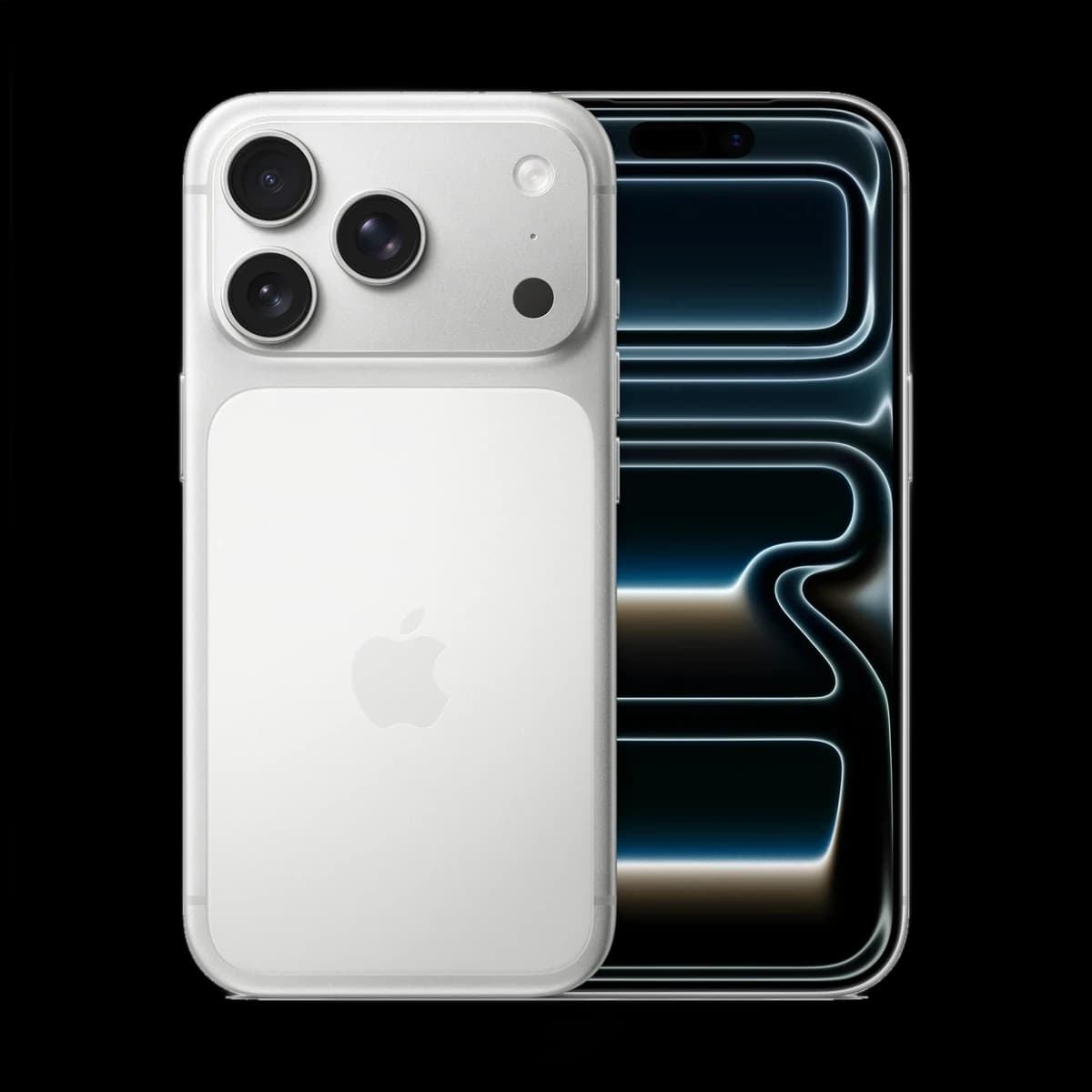
Всё, что нужно знать об iPhone, он рассказывает о себе сам — в разделе «Об этом устройстве». Там видно номер модели и страну, серийный номер, IMEI и историю ремонта с заменой деталей. Проверка по шагам ниже подходит и для нового iPhone, и для б/у.
1. Номер модели и страна выпуска
- Откройте «Настройки» → «Основные» → «Об этом устройстве».
- Справа от пункта «Номер модели» отображается артикул.
- Нажмите на артикул — вместо него появится номер модели, который начинается с буквы A.
Найдите этот номер на странице Apple «Определение моделей iPhone»: там для каждого номера в скобках указаны страны, для которых выпущена модель. Так вы узнаете, для какого рынка сделан iPhone, и проверите, что модель совпадает с заявленной продавцом.
Номер модели есть и на корпусе: у iPhone 8 и новее с лотком SIM — в слоте лотка (посмотрите при ярком свете, на стороне дисплея), у iPhone без лотка SIM — рядом с разъёмом USB-C или Lightning.
2. Серийный номер и IMEI
На том же экране «Об этом устройстве» указан серийный номер, а ниже — IMEI, EID и ICCID. Сравните их:
- с коробкой — на наклейке со штрихкодом напечатаны серийный номер и IMEI;
- с лотком SIM — у iPhone 6s–iPhone 13 номер IMEI выгравирован на лотке. На iPhone 14 и более новых гравировки IMEI нет.
Если iPhone не включается дальше экрана приветствия, нажмите кнопку «Информация» в правом нижнем углу — там тоже будут номера.
Серийный номер можно проверить на сайте Apple checkcoverage.apple.com: он покажет модель и статус гарантии. Модель должна совпасть с той, что указана в настройках.
3. История деталей и обслуживания
Если iPhone ремонтировали, в «Настройки» → «Основные» → «Об этом устройстве» появляется раздел «История деталей и обслуживания» (iOS 15.2 и новее). У нового iPhone, который не был в ремонте, этого раздела нет.
| Статус детали | Что он значит |
|---|---|
| Оригинальная запасная часть | Деталь заменили на оригинальную Apple |
| Неизвестная запасная часть | Деталь неоригинальная, не проверена после ремонта или не работает как нужно |
| Непроверенная запасная часть | Заменена материнская плата — могут не работать некоторые функции, например Apple Pay |
| Запасная часть использовалась | Деталь раньше стояла в другом iPhone |
В зависимости от модели iPhone показывает историю аккумулятора, дисплея, камер, материнской платы и датчика Touch ID. «Неизвестная запасная часть» может снизить стоимость iPhone при сдаче в trade-in.
4. Состояние аккумулятора
«Настройки» → «Аккумулятор» → «Состояние аккумулятора». Строка «Максимальная емкость аккумулятора» — это ёмкость аккумулятора сейчас по сравнению с новым. У нового iPhone она может быть чуть ниже 100% — это зависит от времени между производством и активацией.
Для ориентира: аккумуляторы iPhone 14 и более ранних моделей рассчитаны сохранять 80% ёмкости после 500 полных циклов зарядки, iPhone 15 — после 1000 циклов (при идеальных условиях). Если iPhone пишет «Состояние аккумулятора значительно ухудшилось» или «Не удается проверить подлинность аккумулятора Apple», аккумулятор изношен или неоригинальный.
5. Блокировка активации — для б/у iPhone
Если iPhone привязан к Аккаунту Apple прошлого владельца, пользоваться им не получится. Apple советует перед покупкой б/у iPhone:
- Включить его. Если появляется экран «iPhone неразрывно связан с владельцем» — не покупайте.
- Если появляется запрос пароля на экране блокировки или домашний экран — данные не стёрты. Попросите продавца стереть iPhone при вас.
- Начать настройку. Если iPhone просит Аккаунт Apple прошлого владельца, устройство всё ещё к нему привязано — продавец должен ввести пароль или удалить iPhone из своего аккаунта.
iPhone готов к использованию, когда после включения показывает экран приветствия.
Купить без проверок
В E Nice каждый б/у iPhone перед продажей проверяет мастер, в карточке указаны состояние и ёмкость аккумулятора, а оплата — только при получении: можно включить iPhone и пройти все проверки из этой статьи до оплаты. Подробнее — в статье б/у iPhone с гарантией. Старый iPhone можно сдать в trade-in в счёт нового. Все модели — в разделе iPhone.
Источники: инструкции Apple «Поиск номера модели iPhone», «Определение моделей iPhone», «Поиск серийного номера и IMEI», «История деталей и обслуживания iPhone», «Аккумулятор и производительность iPhone» и «Блокировка активации».
Вопросы и ответы
Как узнать, для какой страны выпущен iPhone?
«Настройки» → «Основные» → «Об этом устройстве», нажмите на артикул справа от «Номер модели» — появится номер, начинающийся с A. Найдите его на странице Apple «Определение моделей iPhone»: в скобках указаны страны.
Как проверить, менялись ли детали в iPhone?
Если iPhone ремонтировали, в «Настройки» → «Основные» → «Об этом устройстве» есть раздел «История деталей и обслуживания» со статусом каждой замены: оригинальная, неизвестная, непроверенная или использованная деталь.
Где на iPhone 14 и новее посмотреть IMEI?
В «Настройки» → «Основные» → «Об этом устройстве» и на коробке. На iPhone 14 и более новых номер IMEI на корпусе и лотке SIM не гравируется.
Как проверить, что б/у iPhone не привязан к чужому Аккаунту Apple?
Включите и начните настройку. Если появляется экран «iPhone неразрывно связан с владельцем» или запрос Аккаунта Apple прошлого владельца, iPhone привязан — не покупайте, пока продавец его не отвяжет.