Режим пропажи AirPods: как найти наушники в «Локаторе»
Как включить сеть Локатора на AirPods, найти наушники на карте, воспроизвести звук, включить уведомления о забытых наушниках и режим пропажи — пошагово по инструкциям Apple.
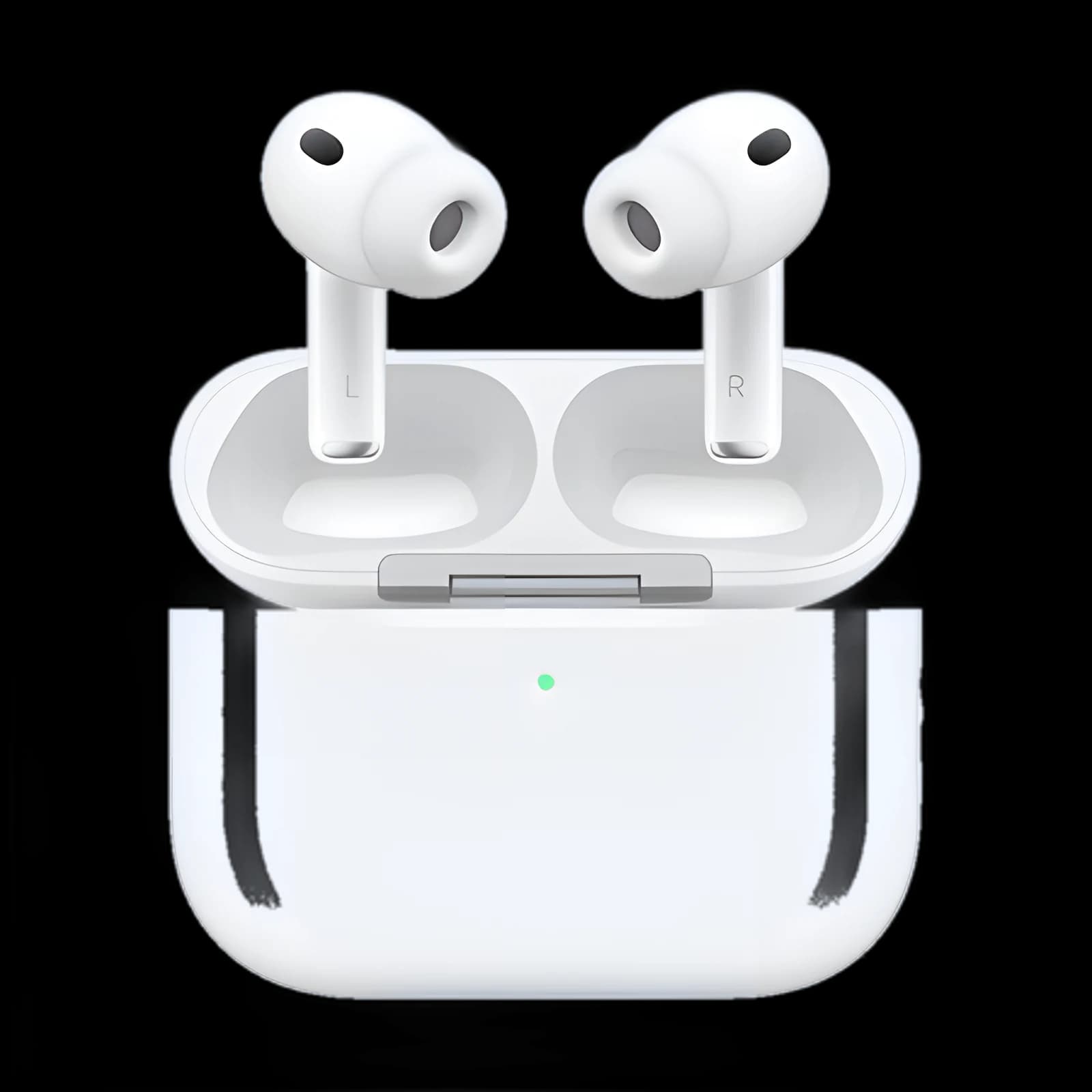
AirPods маленькие, их легко забыть в кафе, такси или между диванными подушками. Apple встроила поиск наушников в приложение «Локатор»: он показывает их на карте, включает звук и помогает вернуть, если наушники нашёл кто-то другой. Главное — подготовиться заранее, пока наушники у вас.
Шаг 0: включите сеть Локатора — пока наушники с вами
Без сети Локатора наушники нельзя будет отметить как пропавшие, а карта покажет только место, где они последний раз были подключены к вашему iPhone.
- Наденьте AirPods и убедитесь, что они подключены к iPhone или iPad.
- Откройте «Настройки» и коснитесь имени AirPods вверху экрана.
- Прокрутите вниз и включите «Сеть Локатора» (если пункта нет, сначала коснитесь «Локатор»).
Если AirPods используются с несколькими Аккаунтами Apple, в «Локаторе» их увидит только тот, кто включил сеть Локатора.
Как найти AirPods на карте
- iPhone или iPad: откройте «Локатор» → «Устройства» → выберите AirPods.
- Mac: «Локатор» → «Устройства» → AirPods.
- Apple Watch: «Локатор» → AirPods (часам нужен Wi-Fi или сотовая сеть).
- С чужого устройства или компьютера: откройте icloud.com/find, войдите в свой Аккаунт Apple, выберите «Все устройства» → AirPods.
Если наушники далеко, нажмите «Маршруты» — геопозиция откроется в приложении «Карты».
У AirPods 4 с шумоподавлением, AirPods 5 с беспроводным зарядным футляром, AirPods Pro 2 и AirPods Pro 3 на карте видны оба наушника и футляр по отдельности. У других моделей одновременно отображается один наушник. Если наушники лежат в разных местах, найдите один, положите его в футляр и обновите карту, чтобы увидеть второй.
Воспроизвести звук
Когда наушники где-то рядом — в квартире или в машине — включите на них звук: «Локатор» → «Устройства» → AirPods → «Воспроизвести звук». Звук играет несколько минут, пока вы его не остановите. Пока он играет, можно нажать «Левый» или «Правый», чтобы звучал только нужный наушник.
У AirPods 4 с шумоподавлением, AirPods 5 с беспроводным футляром, AirPods Pro 2 и AirPods Pro 3 динамик есть и в футляре, поэтому звук можно включить и на нём. С сайта icloud.com звук на футляре не воспроизводится.
Точный поиск поблизости
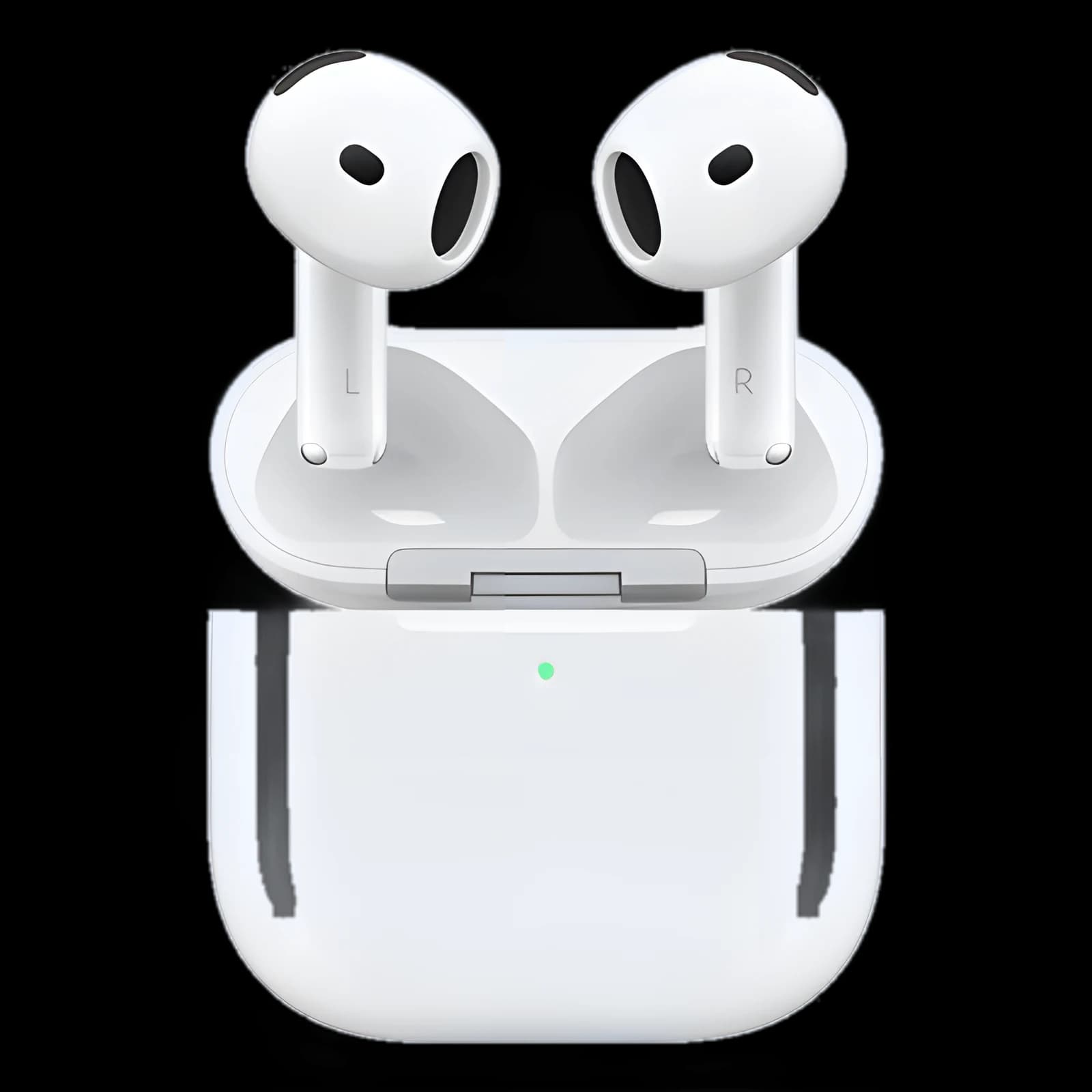
У AirPods 3, AirPods 4 с шумоподавлением, AirPods 5, AirPods Pro и AirPods Max в «Локаторе» есть кнопка «Найти»: приложение подскажет, ближе вы или дальше. С AirPods Pro 2 и AirPods Pro 3 на iPhone с ультраширокополосным чипом поиск ещё точнее — на экране появляется стрелка в сторону наушников и примерное расстояние.
Уведомление, если наушники забыты
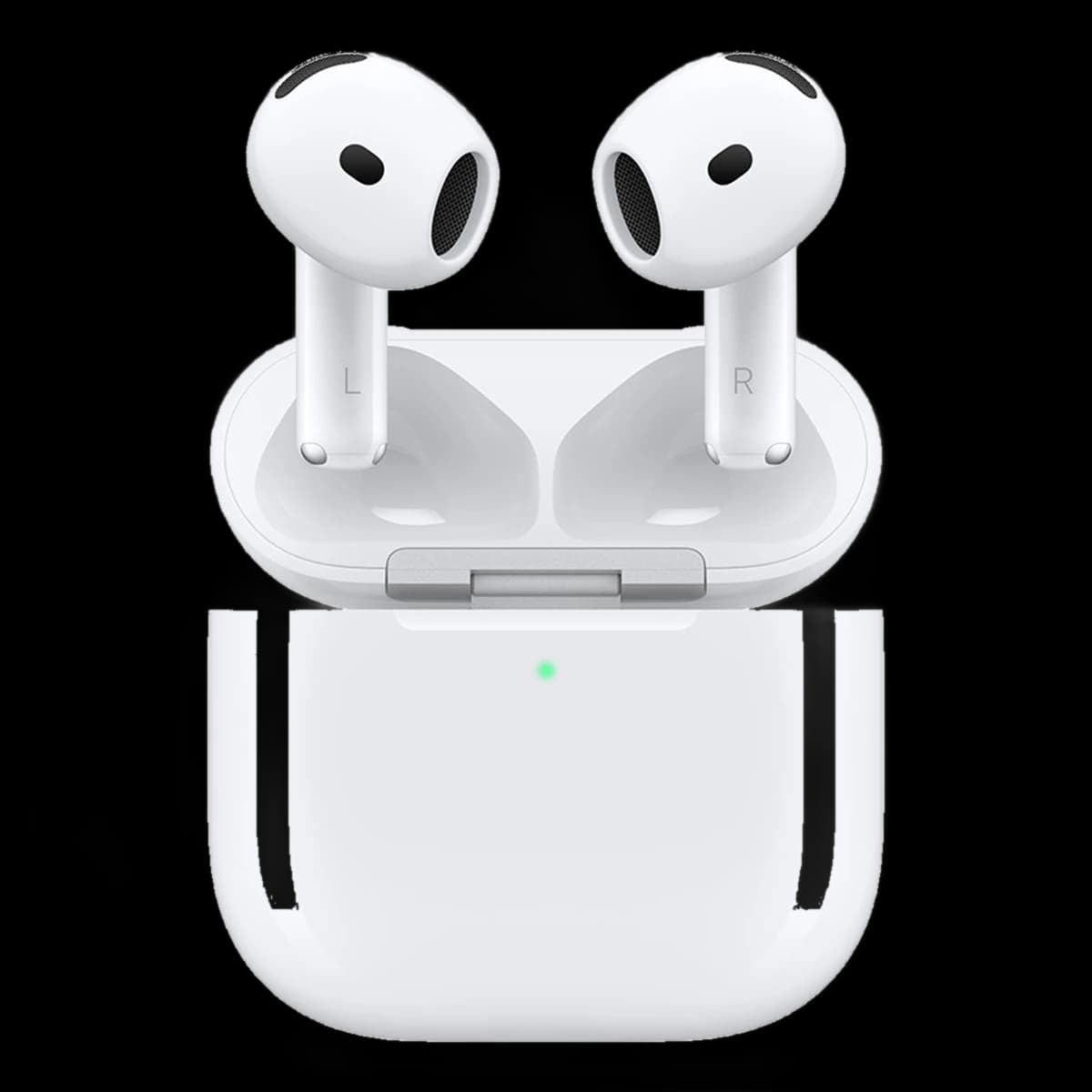
Включите оповещение — iPhone напомнит, если вы ушли, а AirPods остались:
- iPhone или iPad: «Локатор» → «Устройства» → AirPods → «Уведомлять, когда оставлено» → включите переключатель.
- Mac: «Локатор» → «Устройства» → AirPods → кнопка «Сведения» → «Уведомлять, когда оставлено».
Можно добавить доверенные места, например дом, чтобы там уведомления не приходили. Не забудьте разрешить уведомления от приложения «Локатор».
Режим пропажи
Если найти наушники не получилось, включите режим пропажи. AirPods отметятся как пропавшие, и вы сможете оставить сообщение с контактными данными, чтобы нашедший мог с вами связаться. Когда наушники обнаружатся, на iPhone придёт уведомление.
Режим пропажи есть у AirPods 3, AirPods 4 с шумоподавлением, AirPods 5 с беспроводным зарядным футляром, AirPods Pro и AirPods Max. Сеть Локатора на наушниках должна быть включена до потери.
Как включить:
- iPhone или iPad: «Локатор» → «Устройства» → AirPods, смахните карточку вверх и в разделе потерянного устройства нажмите «Режим пропажи», затем следуйте инструкциям на экране.
- Mac: «Локатор» → «Устройства» → AirPods → кнопка «Сведения» → включите режим пропажи.
- Apple Watch: «Локатор» → AirPods → «Режим пропажи».
У AirPods 4 с шумоподавлением, AirPods 5 с беспроводным футляром, AirPods Pro 2 и AirPods Pro 3 каждый наушник и футляр можно отметить как пропавшие по отдельности — удобно, если потерялся только один из них.
Если наушники «офлайн»
Если AirPods разрядились или далеко от любых устройств Apple, «Локатор» покажет последнюю известную геопозицию, «Офлайн» или «Геопозиция не найдена». Построить маршрут к последней точке можно, а звук и поиск поблизости — нет. Когда наушники снова появятся в сети, придёт уведомление.
У AirPods 3, AirPods 4 с шумоподавлением, AirPods 5 с беспроводным футляром, AirPods Pro и AirPods Max сеть Локатора показывает геопозицию ещё в течение 24 часов после последнего подключения к вашему устройству.
Если потерялся один наушник или футляр
Сначала поищите его через «Локатор»: в списке «Устройства» можно выбрать левый или правый наушник отдельно. Если найти не удалось, можно купить замену только недостающей детали. Как подобрать и подключить её — в статье потеряли наушник AirPods: что делать.
Источники: инструкции Apple «Поиск утерянных AirPods с помощью Локатора» и «Поиск наушников AirPods».
Вопросы и ответы
Можно ли найти AirPods, если они разряжены?
«Локатор» покажет последнюю известную геопозицию, и к ней можно построить маршрут. Звук и поиск поблизости работать не будут. Когда наушники снова появятся в сети, придёт уведомление.
Какие AirPods поддерживают режим пропажи?
AirPods 3, AirPods 4 с шумоподавлением, AirPods 5 с беспроводным зарядным футляром, AirPods Pro и AirPods Max. Сеть Локатора нужно включить на наушниках заранее.
Можно ли найти один потерянный наушник AirPods?
Да, в «Локаторе» в списке устройств можно выбрать левый или правый наушник. У AirPods 4 с шумоподавлением, AirPods 5 с беспроводным футляром, AirPods Pro 2 и Pro 3 каждый наушник и футляр видны и отмечаются как пропавшие отдельно.
Как найти AirPods без iPhone?
Откройте icloud.com/find на любом компьютере или телефоне, войдите в свой Аккаунт Apple и выберите AirPods в списке «Все устройства».